Yandex免费域名邮箱
本文发布于2019年5月11日,内容信息可能已经过时,请注意。以下为原文,仅供参考
曾经有一些免费的域名邮箱,不过现在很多已经不免费了。自己搭建一个邮件服务器又不是很稳定,恐怕哪天就维护不下去了,所以这个时候就需要一个域名邮箱。这里我记录一下免费域名邮箱Yandex的申请过程。 如果文章中的链接无法访问,请尝试科学上网
注册账户
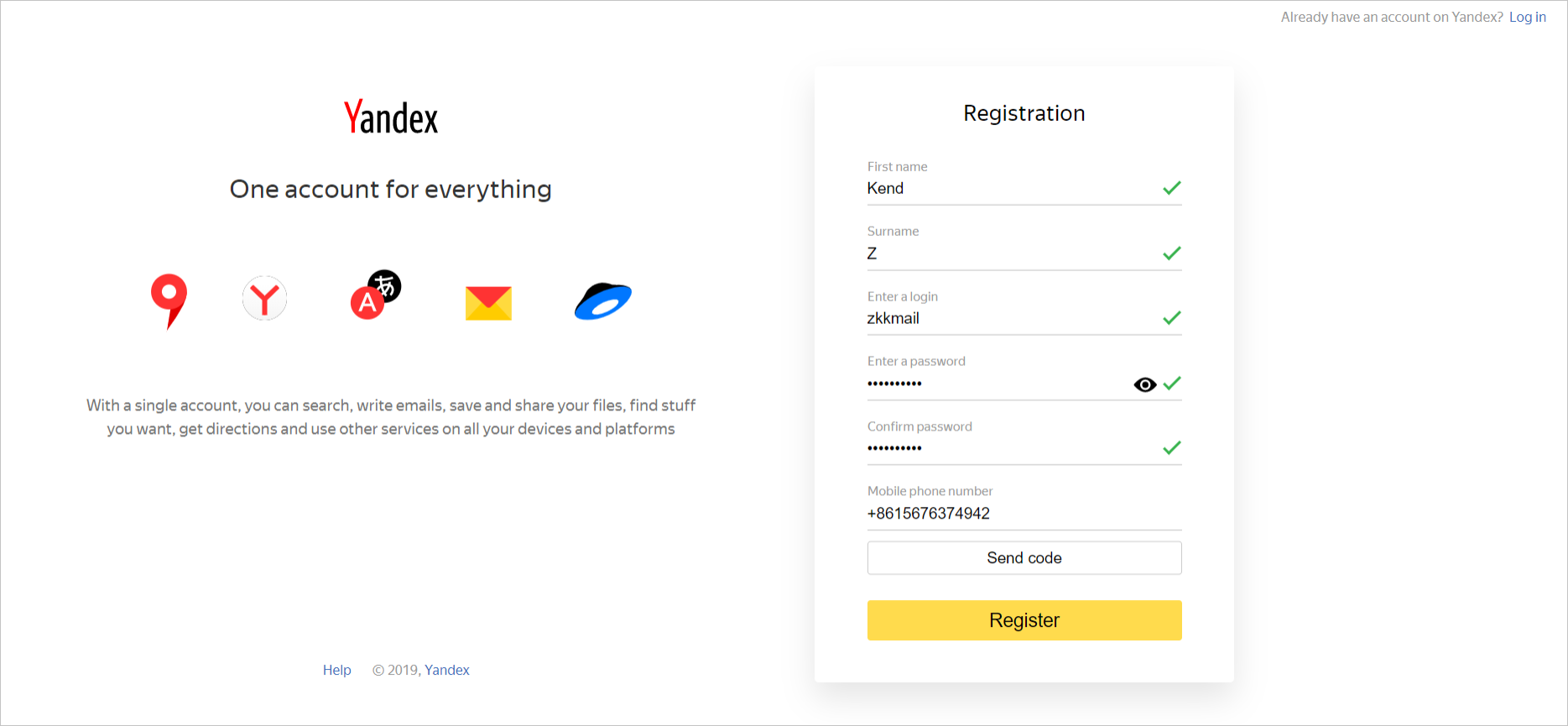
毫无疑问,你要有一个Yandex账户才能使用他们的服务,官网地址:https://yandex.com 来到账户注册页面,其中电话号填写正常中国号码就可以,记得+86,然后接收并填写验证码,注册完成,这个注册好的账户也就是要作为管理员用户来管理域名邮箱的。
使用域名邮箱服务
访问https://connect.yandex.com
找到Administration服务,图中红框所示,点击Try out
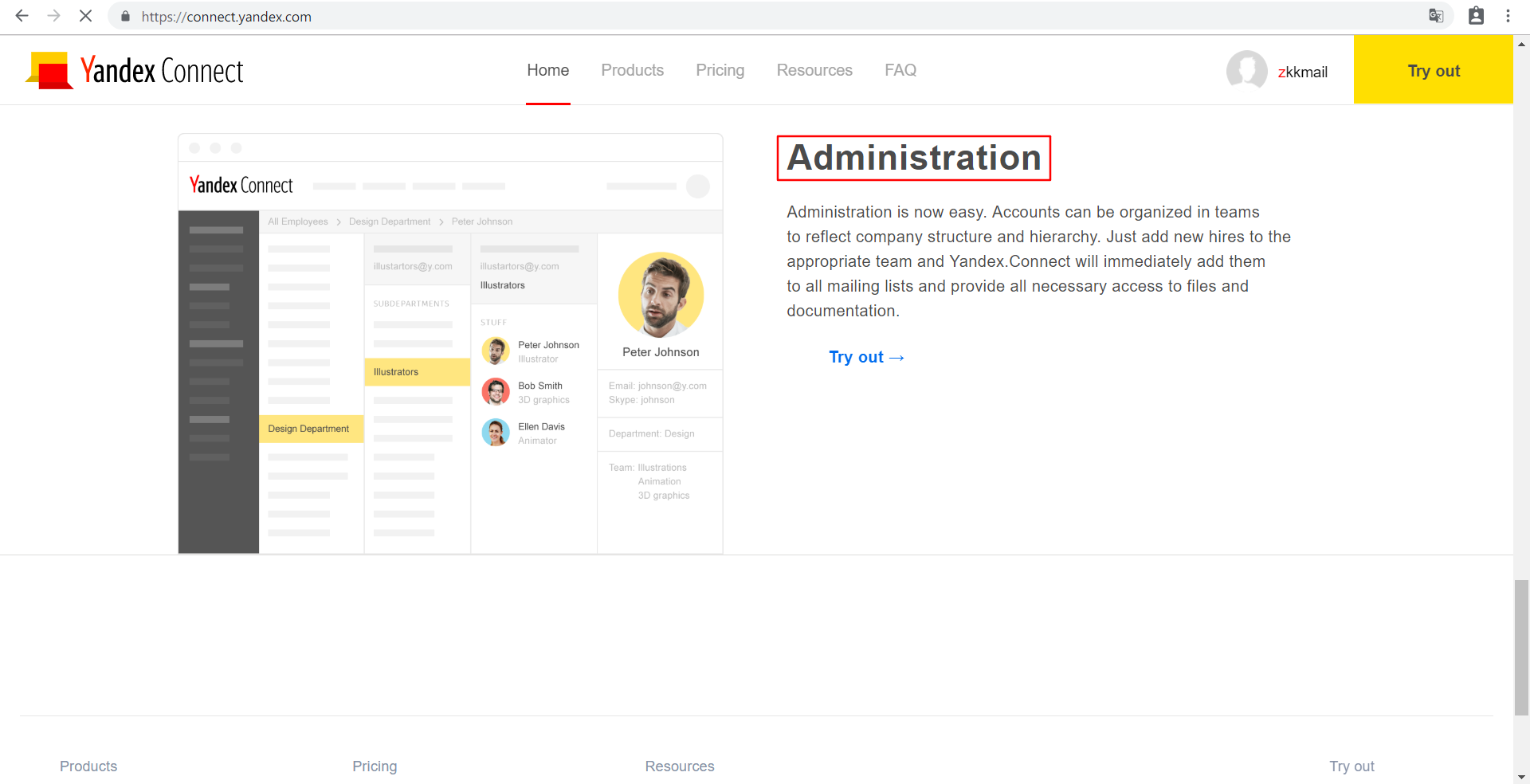 之后可能会要填写busniness名字,就随便填写一下,还有可能让你订阅某些东西或者邀请你的同事,你都可以跳过,之后就可以使用Yandex域名邮箱服务了
管理域名邮箱
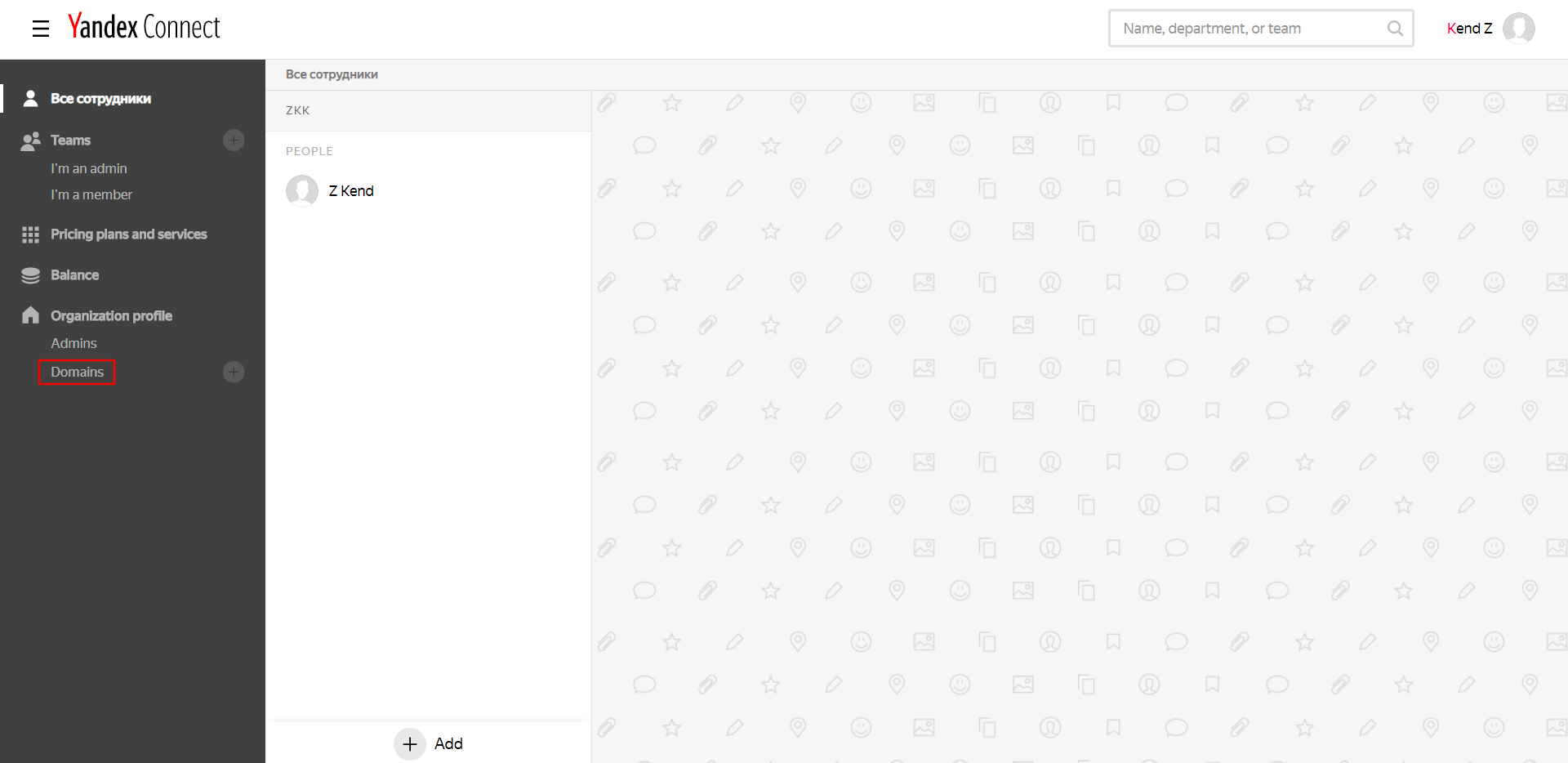
来到域名邮箱Admin界面https://connect.yandex.com/portal/admin
点击Domains添加域名,图中红框处
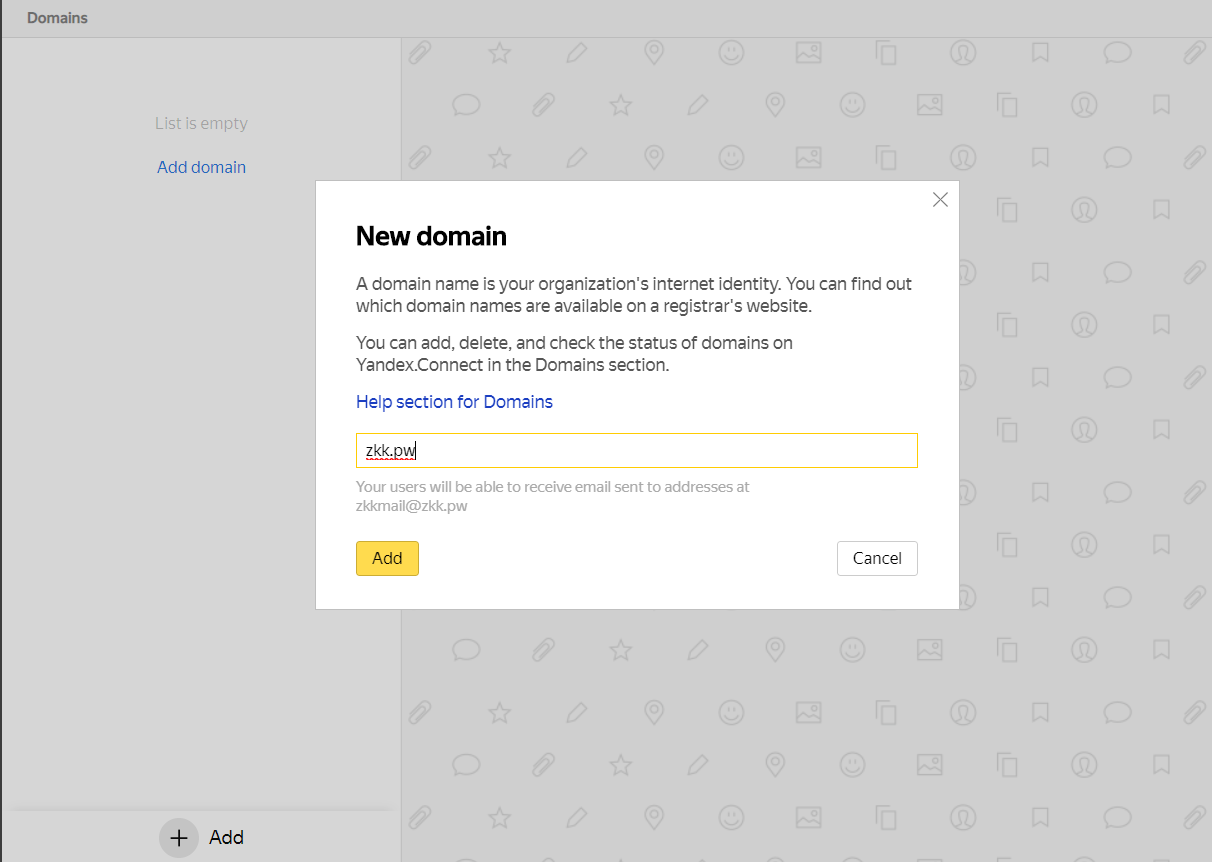
这里以添加域名zkk.pw作为演示
添加域名后需要进行验证,有四种方法进行验证,这里演示用DNS record的方法验证。
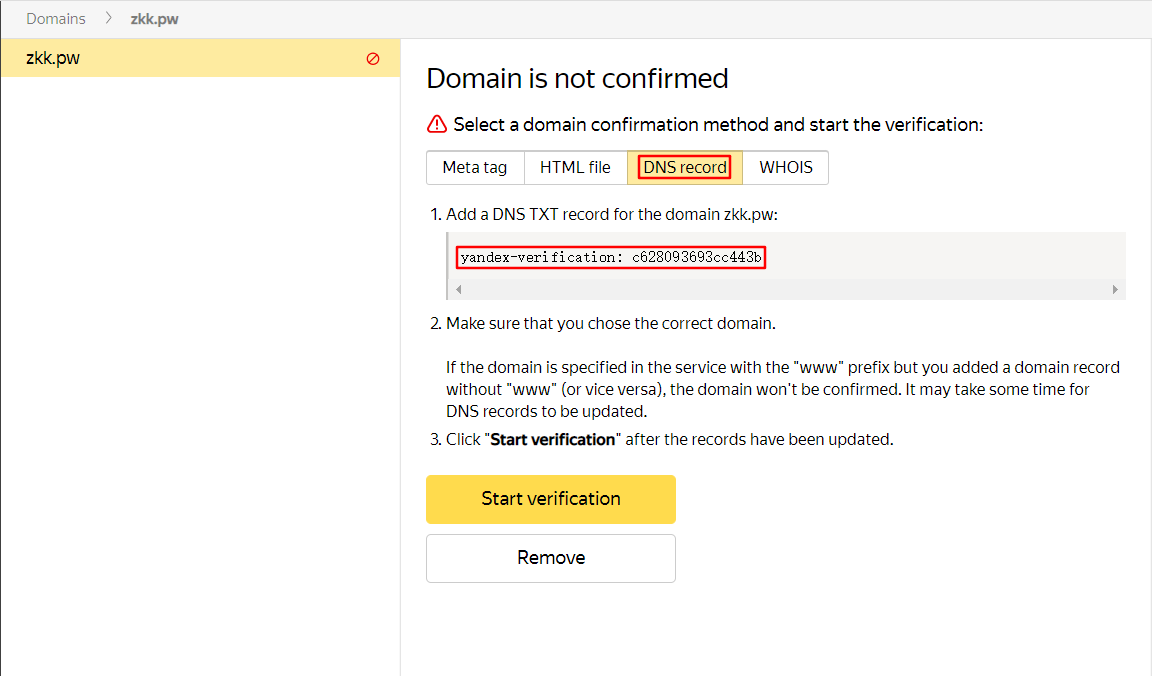
域名添加一个TXT解析记录

- 主机记录:@
- 记录值(如上图中红框内,如有需要请更改成你自己的):
yandex-verification: c628093693cc443b
解析添加后需要等一会(可能是很长一段时间)才能验证成功,验证成功后即可删除此记录
添加MX记录
域名验证成功后会提示没有MX记录,如图所示,我们要添加MX记录
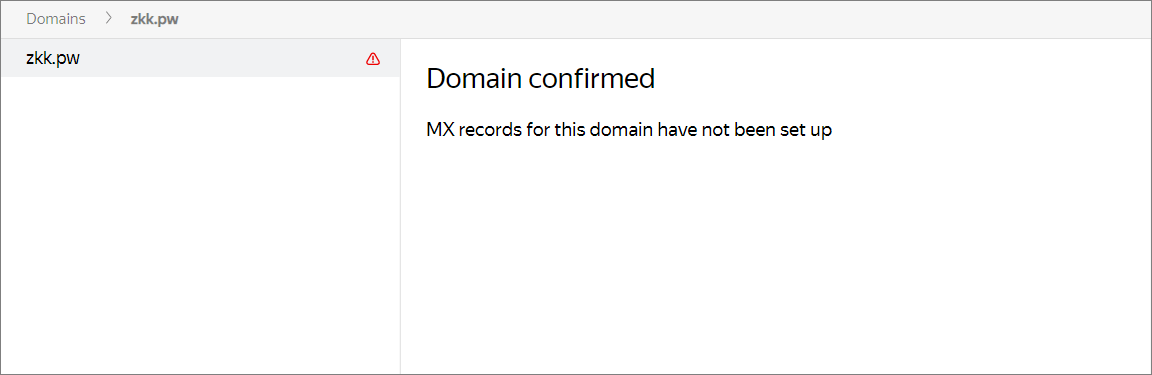 添加MX解析记录如图

- 主机值:@
- 记录值:
mx.yandex.net. - 优先级:10
这个可能需要很长时间才能生效
添加SPF记录
添加 SPF 记录有助于降低发出的邮件被标注为垃圾邮件的概率。方法同样是添加TXT解析,如图
 主机记录:@
记录值:
主机记录:@
记录值:v=spf1 redirect=_spf.yandex.net
添加DKIM签名
添加 DKIM 签名可以让其他电子邮件收件人验证使用你的域发出邮件的发出者的真实性。下面是添加步骤
点击左侧面板的Email选项,图中红框所示
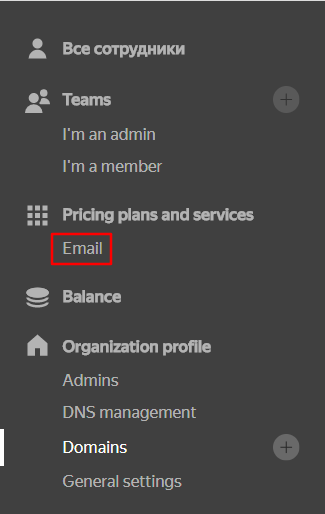 然后点击
然后点击DKIM signatures,如图中红框所示
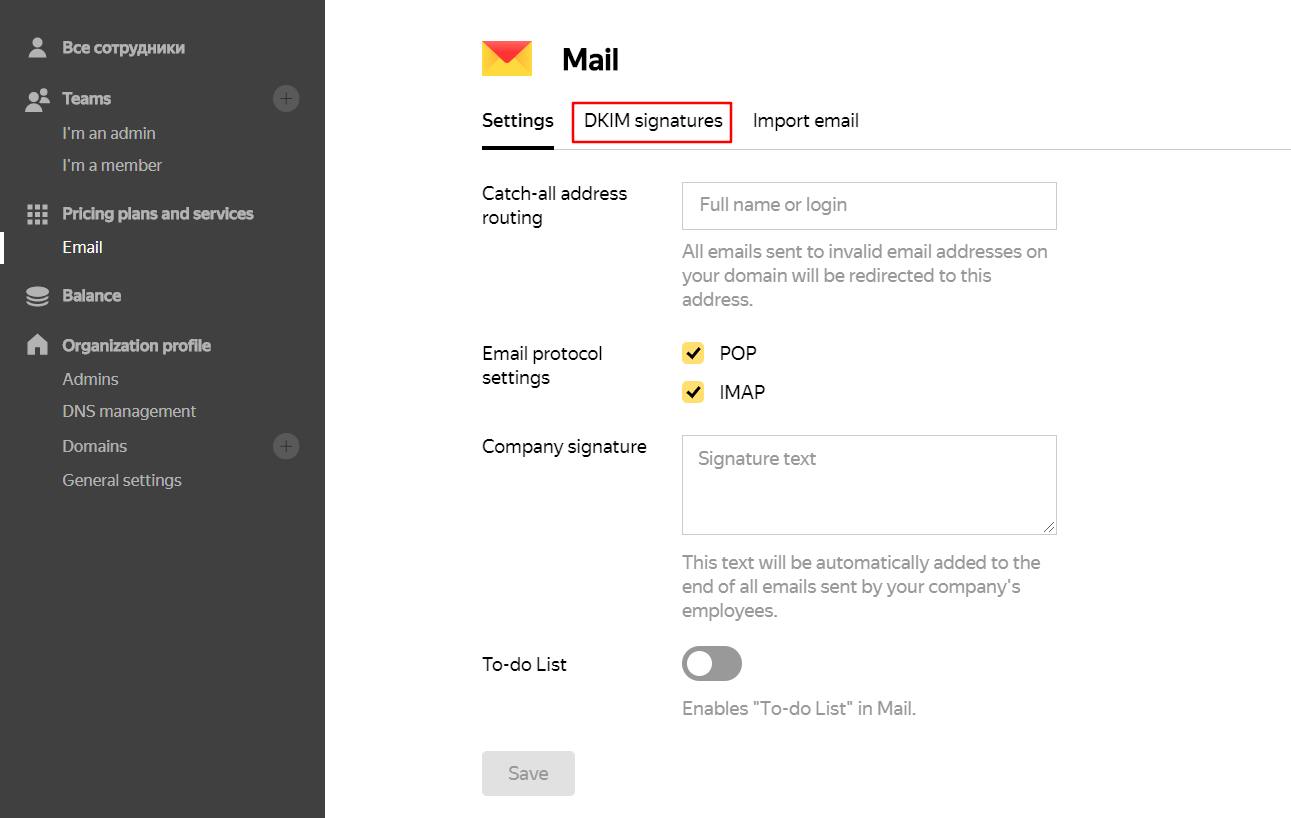
然后你会得到你的DKIM密钥,如图中红框处。复制密钥
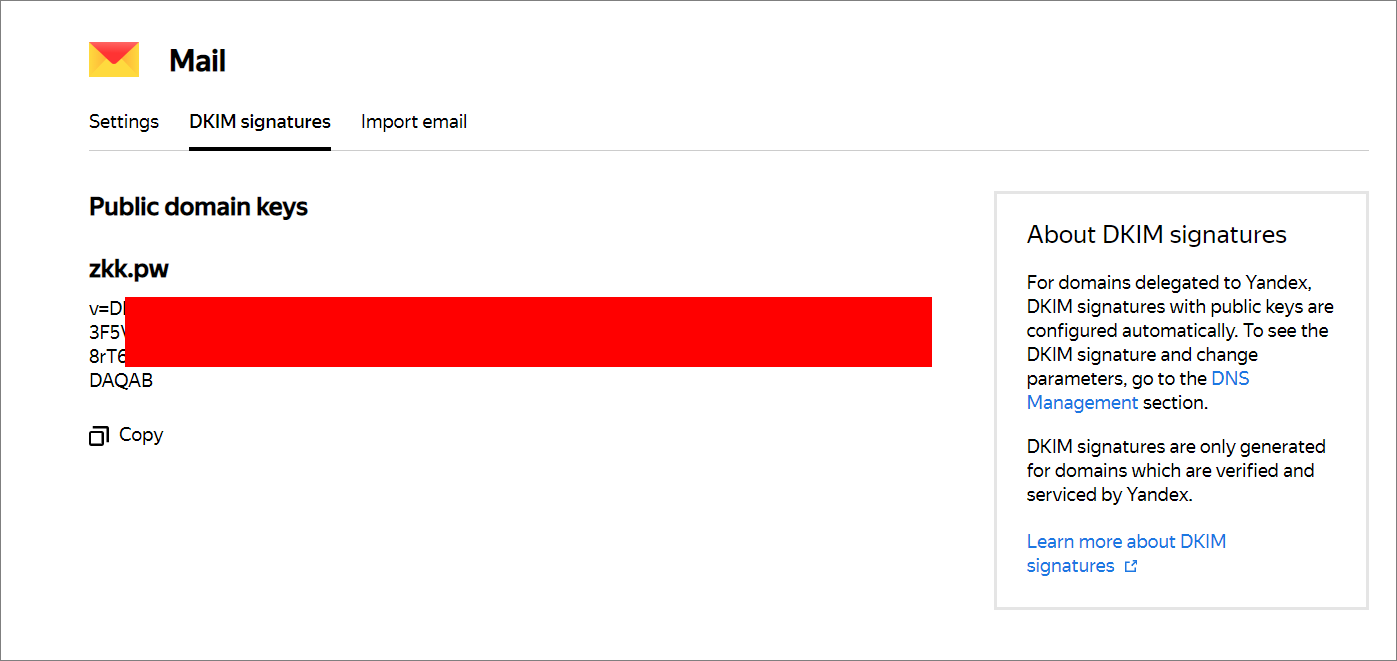
添加TXT解析记录,如下图所示,主机记录为mail._domainkey,value处填写密钥即可

至此,添加域名的相关工作就完成了
添加域名邮箱用户
添加一个域名邮箱用户,这里示例为example@zkk.pw
点击左侧面板的俄语选项,如图中红框所示
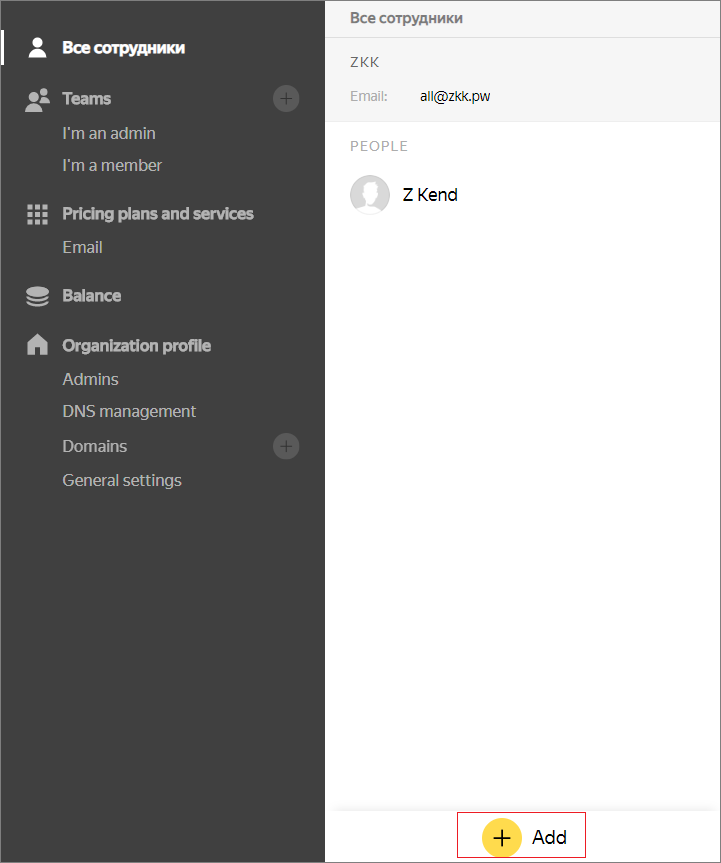
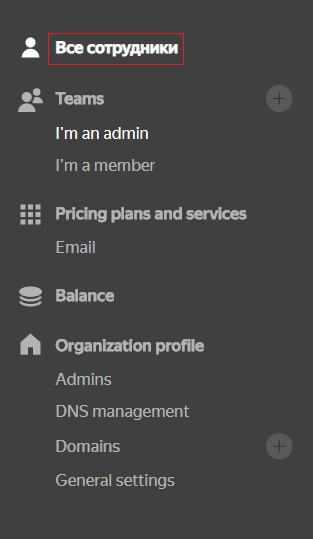 点击下方的
点击下方的Add,图中红框所示,然后选择Add a person
相关信息可以按照下图填写
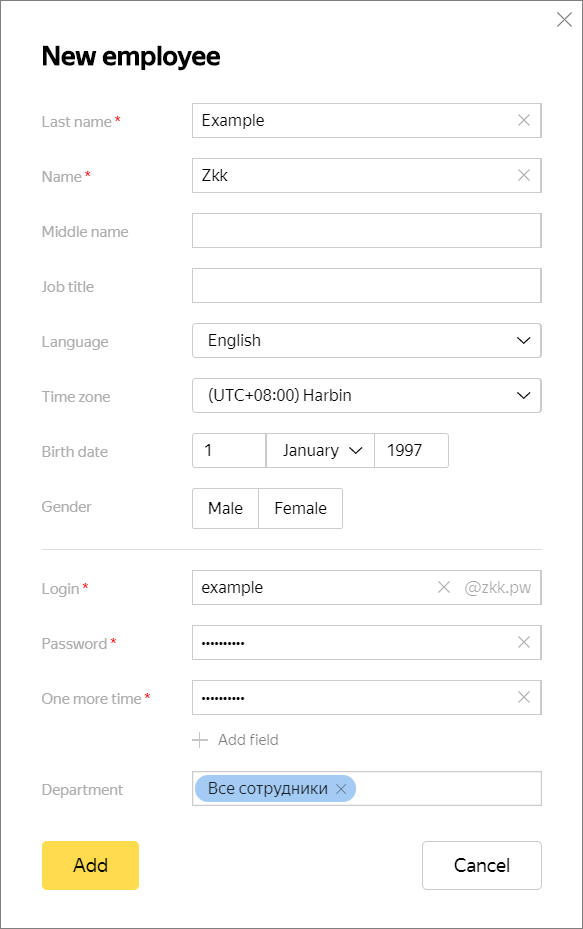
添加之后就可以在Yandex网站登陆这个邮箱了。新添加的邮箱用户首次登陆需要同意一个协议才能使用。访问https://mail.yandex.com/并登陆刚刚添加的邮箱用户,点击Complete registration即可同意协议。
相关问题
POP无法使用?
- 访问https://mail.yandex.com并登陆域名邮箱
- 按下图中顺序点击
设置->Security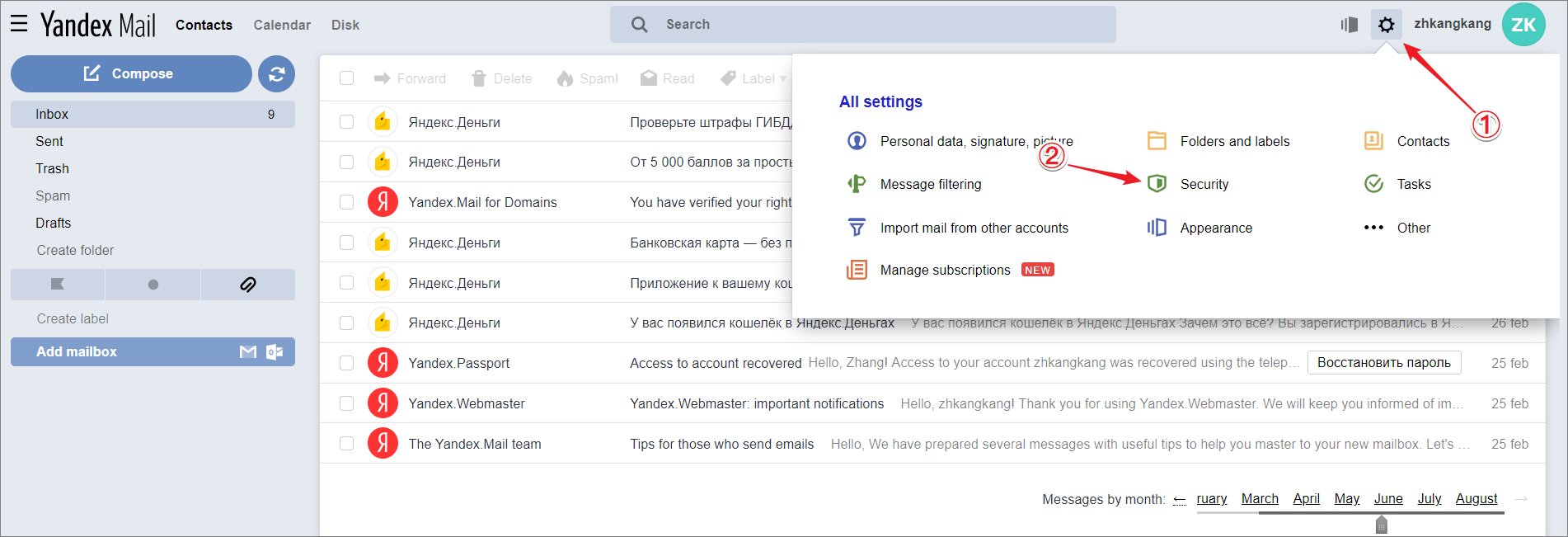
- 点击左侧的
Email clients,然后把关于 POP 的那一项勾选,并把其下面的选项全部勾选并保存,如图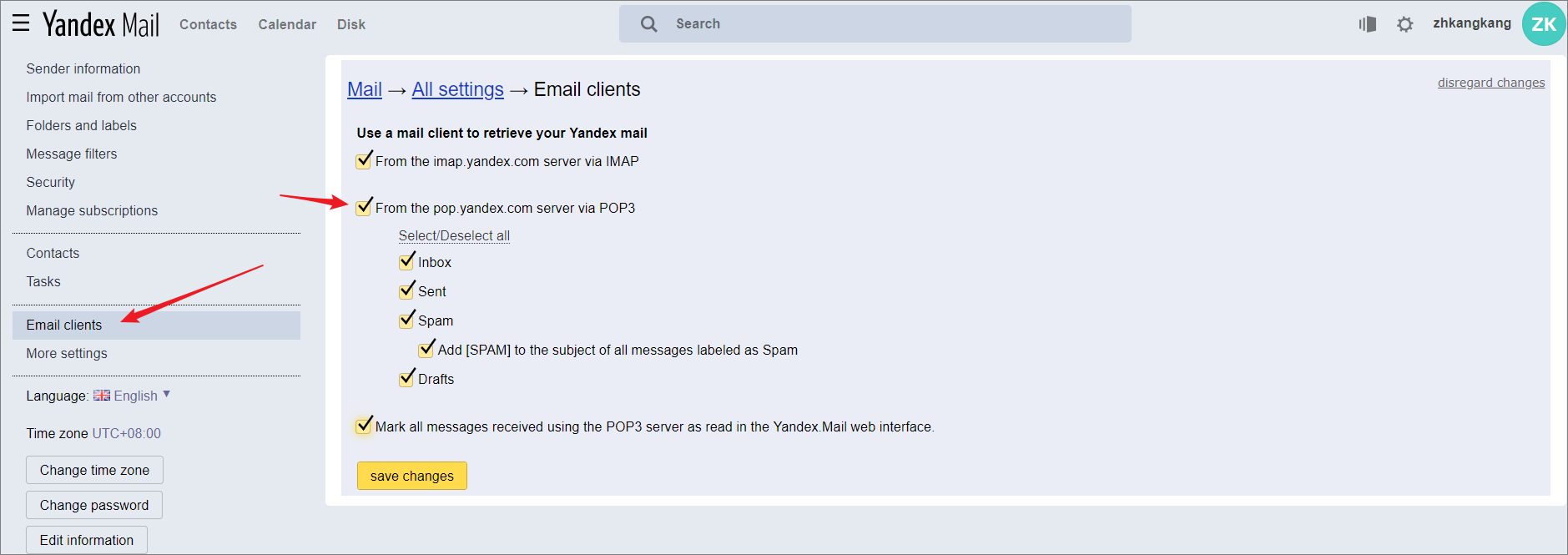
- 访问https://connect.yandex.com/portal/admin/customization/mail 并登陆管理员用户。将图中的
POP选项勾选,然后保存,如图。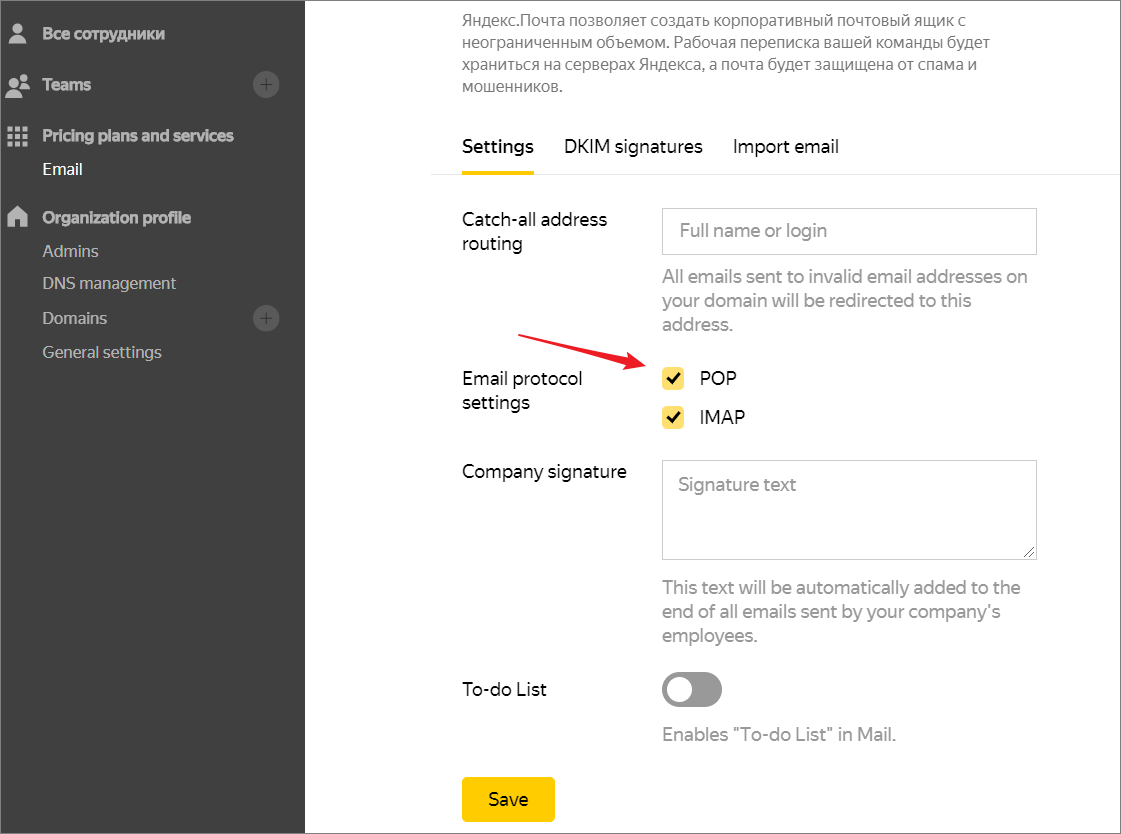
其他说明
SMTP / POP3
- POP3:pop.yandex.com 开启SSL 端口 995
- SMTP:smtp.yandex.com 开启SSL 端口 465
- IMAP:imap.yandex.com 开启SSL 端口 993
鸣谢:感谢评论区博友 bajins 的提醒。
本博客所有文章除特别声明外,均采用 CC BY-SA 4.0 协议 ,转载请注明出处!