Windows为VSCode添加右键快捷项
今天下午重新装了系统,然后又装上了 Visual Studio Code,但是装完后发现右键菜单没有 VSCode 快捷项,于是在网上搜索了一下解决方法,可以通过注册表手动添加。
添加快捷项
新建一个文本文件,把下面这段代码复制粘贴到文本文件中,并把代码中的四个Code.exe的路径都替换成你的 VSCode 实际安装路径(**注意是双反斜杠”\\“**),然后保存文件。再把文件重命名为.reg后缀文件,这里假设保存为vsc.reg。
Windows Registry Editor Version 5.00

[HKEY_CLASSES_ROOT\Directory\Background\shell\VSCode]
@="Open VSCode Here"
"Icon"="D:\\Microsoft VS Code\\Code.exe"

[HKEY_CLASSES_ROOT\Directory\Background\shell\VSCode\command]
@="D:\\Microsoft VS Code\\Code.exe ."

[HKEY_CLASSES_ROOT\Directory\shell\VSCode]
@="Open VSCode Here"
"Icon"="D:\\Microsoft VS Code\\Code.exe"

[HKEY_CLASSES_ROOT\Directory\shell\VSCode\command]
@="D:\\Microsoft VS Code\\Code.exe %1"双击打开刚才保存的vsc.reg,然后确定把其写入注册表就可以了。
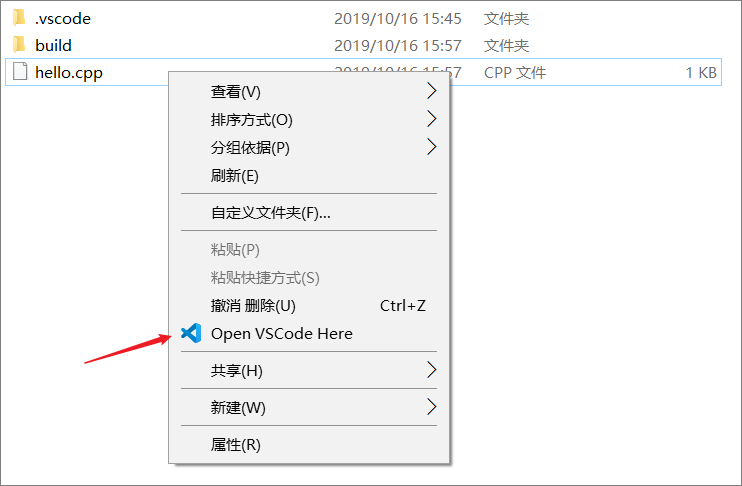
然后在选中文件夹上或背景处右键点击,菜单里都会出现 VSCode
去除快捷项
由于是通过手动更改注册表添加的,所以卸载 VSCode 时这个快捷项并不会删掉,需要手动更改注册表去除右键快捷项。这里再写一下 Windows 系统如何删除,演示系统是 Windows10 。
- 按
Win + R快捷键打开运行,在输入框内输入regedit进入注册表编辑器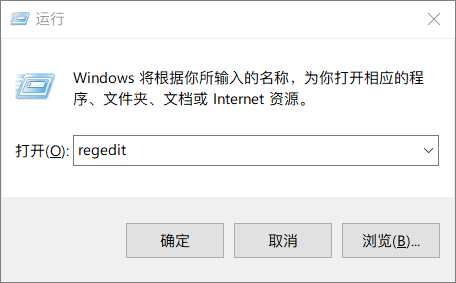
- 在注册表编辑器中有一个地址框,如下图中红框处,在地址栏中输入下面的地址,然后按
Enter如图,在左侧目录中右键点击计算机\HKEY_LOCAL_MACHINE\SOFTWARE\Classes\Directory\background\shell\VSCodeVSCode文件夹,然后删除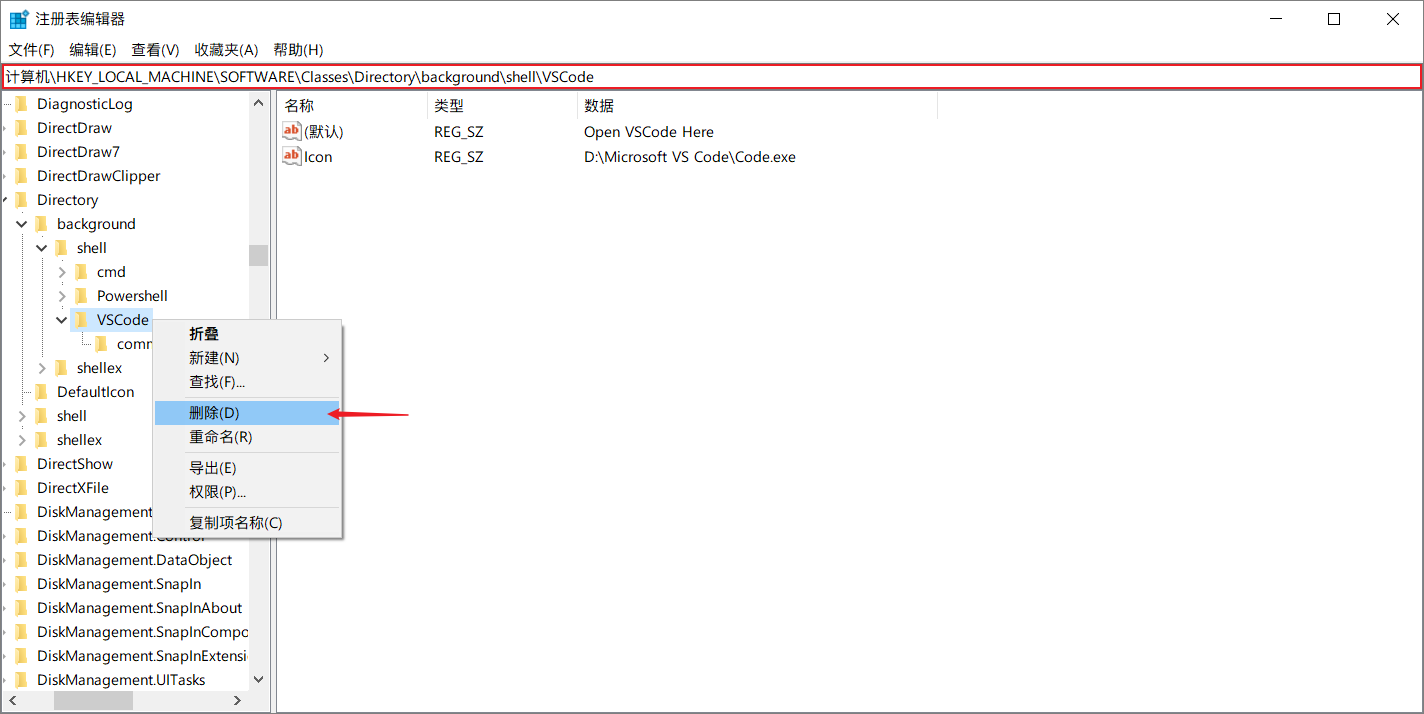
- 需要进行同样操作的还有一个
VSCode文件夹,地址是计算机\HKEY_LOCAL_MACHINE\SOFTWARE\Classes\Directory\shell\VSCode
REFERENCE
本博客所有文章除特别声明外,均采用 CC BY-SA 4.0 协议 ,转载请注明出处!