重装系统出现“我们无法创建新的分区,也找不到现有的分区”
今天给朋友的电脑重装系统,本来打算是使用微PE的CGI备份还原工具来给 C 盘重装一个系统,但是装完后重启无法进入系统。
不怕,以前也遇到过这种事情。根据经验我再次使用微PE,格式化 C 盘分区,找到系统镜像iso文件,使用其中的Setup.exe进行安装系统,结果出现个错误,提示“我们无法创建新的分区,也找不到现有的分区”。
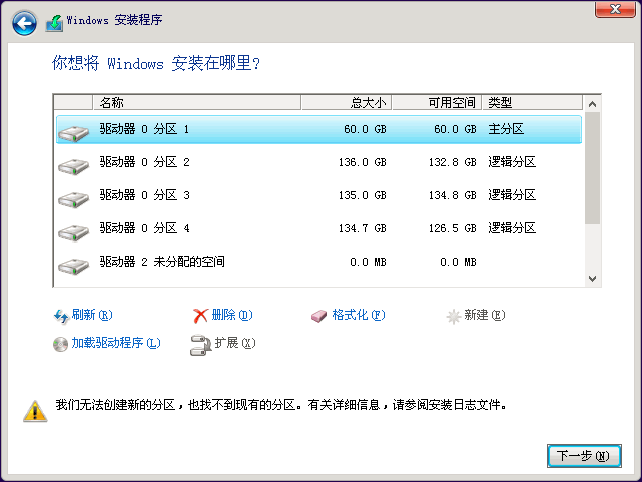 下面是我解决这个问题的过程。
针对这个问题,我从网上搜索到解决方法有很多,尝试了一些方法,但都没解决我的问题。(我的解决方式在最后面)
下面是我解决这个问题的过程。
针对这个问题,我从网上搜索到解决方法有很多,尝试了一些方法,但都没解决我的问题。(我的解决方式在最后面)
尝试过程
方法1描述:当前的硬盘是 MBR 分区,使用 DiskGenius 分区工具将安装分区转换为 GPT 分区 尝试过程:打开 DiskGenius 分区工具,找到安装分区,点击上面的硬盘,发现分区已经是 GPT 分区格式 未解决问题!!!
方法2描述:格式化C盘分区,找到系统镜像文件中的 boot 文件夹、sources 文件夹以及 bootmgr 文件,将其拷贝到 C 盘目录下,重启即可进入安装程序。 尝试过程:格式化C盘分区,找到系统镜像文件中的 boot 文件夹、sources 文件夹以及 bootmgr 文件,将其拷贝到 C 盘目录下,重启后没有进入系统安装程序。 未解决问题!!!
方法3描述:多次插拔 U 盘,多次刷新 尝试过程:在出现“我们无法创建新的分区,也找不到现有的分区”的错误后,多次插拔 U 盘,错误仍在 未解决问题!!!
方法4描述:格式化整个硬盘,重新分区 尝试过程:使用微PE中的分区助手格式化C盘分区,重新分区,问题仍在 未解决问题!!!
问题的解决
删除C盘分区,运行Setup.exe
使用上述方法多次尝试后均未解决这个问题,在我即将束手无策之际,我注意到在 Windows 安装程序弹出问题的界面上有个新建选项,于是我尝试使用分区助手删除 C 盘分区,在 C 盘所在驱动器没有分区的情况下打开系统镜像中的Setup.exe,进入到系统安装程序,这一次不再弹出那个错误。选择刚刚被删除分区的驱动器(也就是你要安装系统的驱动器),点击“下一步”直接进行了系统的安装步骤。
解决问题!!!
问题的产生原因我并不清楚,有遇到相同问题的同学可以尝试一下上述从网上搜到的各种方法。
REFERENCE
本博客所有文章除特别声明外,均采用 CC BY-SA 4.0 协议 ,转载请注明出处!